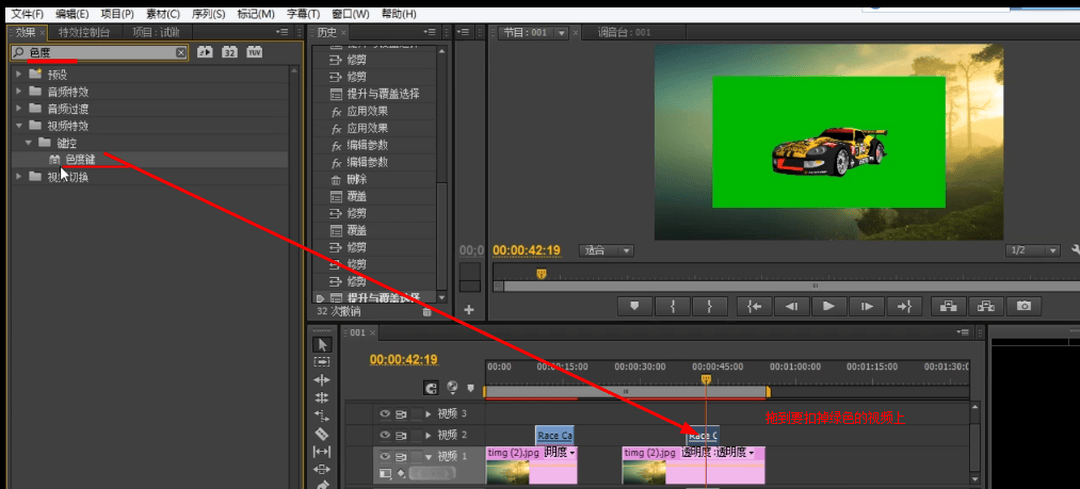
Pr把视频中的某个动态的图抠出来绿色的底部上面的动态图
Pr把视频中的某个动态的图抠出来绿色的底部上面的动态图 视频的效果:率背景下一个飞驰的小车,只把这个小车抠出来 使用的Pr版本是:Adobe Premiere Pro CC
查看详情
Pr实现快速闪屏幕效果
Pr实现快速闪屏幕效果 先把视频素材切成需要闪屏的小段,删掉不要的,小段之间的黑色空白用其他颜色填充,没然后切成与视频素材相互嵌套的小段,删掉不要的小段 把视频素材切成需要的小段 删掉不需要的小段 黑色间隙用其他颜色填充,在素材区域右键-新建-颜色遮罩,然后拖到切段素材的上方的轨道上 对颜色遮罩素材切段,删掉不要的小段
查看详情


PR2018制作电子相册
PR2018制作电子相册 新建序列,自定义的参数 重置工作区域的面板 调节声音的大小 剪辑区域小图标的功能介绍 1,点亮状态表示可以自动对齐吸附,方便拼接视频,2,图标表示视频接音频同时选中的,不点亮只能选中单个音频或者单个视频 添加标记小图标功能 V2小图标点亮的时候,复制的内容或者拖入的素材就会自动填充到V2轨道上 添加专场的过渡效果,也就是添加图片切换的效果 在效果中找到交叉溶解效果,右键,给所有过渡添加交叉溶解效果 选中所有的V1上的素材,也就是所有的视频素材,Ctrl+D 就可以看到每个素材就被添加上了,交叉溶解的转场过渡效果 修改转场的默认修改时间 框选所有素材,Ctrl+D,即可修改所有素材的过渡时间 给每张图片设置相框效果 选中最后一张的,最上面一张图片,设置缩放为70% 添加径向阴影或放射阴影 设置,放射阴影的参数,将放射阴影效果拖到最上面18图片的上面 设置投影效果,将投影效果拖到最后一张上面18图片上,左侧效果控件中可看到投影 设置投影效果的参数 设置高斯模糊效果,将高斯模糊拖动到最后一张图片18最下面的图片上,可在左侧效果控件中看到高斯模糊 设置高斯模糊的模糊参数 将最后一张图片18的素材的效果属性,应用到所有素材上去, 框选最上面的1-到-17张图片素材 右键,粘贴属性 勾选需要复制的属性 用复制属性,给下面一层图片素材都设置高斯模糊效果,复制最后一个18,选中最下面的1到17张图片素材后,右键,粘贴属性 复制的快捷键 选中很多素材的时候,怎样选中或取消选中某个单个素材,需要按着Shift键 设置立方体翻转的转场效果,将立方体翻转,拖动到17到18图片之间 给1-到17张素材之间的过渡都设置为立方天翻转效果 可以详细设置立方天,左右方向翻转,上下方向翻转,双击中间的立方体,即可在左侧的效果控件中弹出设置翻转效果 导出视频,Ctrl+M 波浪号键可以方法当前鼠标所在的面板按C调出剃刀工具,然后按着Shift键,可将所切时间点出切断处的所有素材切断 —————>>>>>I'm a God| web developer / designer / iLoveBurning
查看详情
用Pr对视频画面进行裁剪
用Pr对视频画面进行裁剪 应用场景1:通过裁剪去除视频画面中的水印,如果一段素材有渐变效果:可以把这个视频素材复制一份相同的出来,然后用裁剪功能裁剪出自己需要的部分,然后将裁剪部分进行缩放,然后两段素材就会达到渐变效果相同的效果 常用于去除一段有水印的素材,刚好素材有有渐变效果的时候 按Alt键拖动素材用于复制相同的一份出来 按Shift移动标杆用于将标杆与素材的切口出进行吸附对齐 应用场景2:通过裁剪从画面中取出自己需要的部分 应用场景3:通过裁剪制作出转场的效果 1. 借助裁剪去除视频的水印 在效果-变换-中找到裁剪 将裁剪效果拖动到需要裁剪的视频上 在效果控件中进行具体裁剪画面的设置 裁剪之后羽化一下裁剪的边缘 —————>>>>>I'm a Love Codin| web developer / designer / iLoveBurning
查看详情